正規表現とは何か
正規表現とは、文字列の中から特定のパターンを探したり、条件に一致する文字列かどうかを判定したりするための記述方法です。
正規表現の第一歩
正規表現は、文字列がある条件に合っているかを調べるための仕組みです。
構文
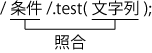
/条件/.test(文字列);
この1行で文字列が条件に一致しているかを判定できます。
正規表現・test()のイメージ図
記述は少し独特ですが、処理の流れ自体はシンプルです。
文字クラス
文字クラスは、複数の文字の中からいずれか1文字に一致させたい場合に使用します。
構文
/[一致させたい文字]/
ブラケット[]の中に指定した文字のうち、どれか1文字に一致します。
コード例
//literals1.js
const value = 'cde';

if (/[abc]/.test(value)) {
    alert("含まれています");
} else {
    alert("含まれていません");
}
動作例
/[abc]/の正規表現は、aまたはbまたはcのいずれか1文字に一致します。
構文
/^一致させたい先頭文字/
/一致させたい末尾文字$/
まず最初の構文には条件の前に^がついています。
コード例
//literals2.js
const value = 'ade';

if (/^a/.test(value)) {
    alert("aから始まります");
} else {
    alert("aから始まりません");
}

if (/d$/.test(value)){
    alert("dで終わっています");
} else {
    alert("dで終わっていません");
}
動作例
/^a/の正規表現は、照合する文字列がaから始まっているかを判別します。
コード例
//literals3.js
let value = 'abcd';

if (/^abcd$/.test(value)) {
    alert("完全に一致しています");
} else {
    alert("一致しません");
}

value = 'acbd';

if (/^abcd$/.test(value)) {
    alert("完全に一致しています");
} else {
    alert("一致しません");
}
動作例
まず、valueにabcdを代入して、最初のif文で^abcd$とvalueのabcdを照合します。
では、なぜ最初の構文では[]を使い、^や$では[]を使わなかったのでしょうか。
任意の1文字
.は任意の1文字を表します。
構文
/./
1文字以上あるかどうかを調べるときによく使われます。
コード例
//literals4.js
const value = 'a';

if (/./.test(value)) {
    alert("1文字以上あります");
} else {
    alert("空文字です");
}
動作例
valueにはaと文字が代入されているため、1文字以上ある状態です。
コード例
//literals5.js
const value = '';

if (/./.test(value)) {
    alert("1文字以上あります");
} else {
    alert("空文字です");
}
動作例
valueは空文字なので、1文字も存在しません。
量指定子
量指定子とは繰り返しを意味します。
構文
/一致させたい文字+/
/一致させたい文字*/
/一致させたい文字?/
+は直前に書かれた文字や文字クラスが、最低1回以上連続して出現する場合に一致します。
コード例
//literals6.js
const value = 'abc';

if (/.+/.test(value)) {
    alert("1文字以上あります");
} else {
    alert("空文字です");
}
動作例
+を使っていますが分解して説明します。
コード例
//literals7.js
const value = '';

if (/.*/.test(value)) {
    alert("常に一致します");
}
動作例
*を使っていますが分解して説明します。
コード例
//literals8.js
const value = 'a';
const empty = '';

if (/a?/.test(value)) {
    alert("一致します");
}

if (/a?/.test(empty)) {
    alert("一致します");
}
動作例
?は0回または1回という意味なので、alertはaがあってもなくても一致します。
では、これらはどうやって使えばいいのか?
コード例
//literals9.js
const value = ['#good morning!!', '#hello!!', 'good evening!', '#good night'];

for (let i = 0; i < value.length; i++) {
    if (/^#?g.+!*$/.test(value[i])) {
        alert("条件に一致しています");
    } else {
        alert("条件に一致していません");
    }
}
動作例
まず、#good morning!!は、先頭に#があってもよく、gで始まり、その後に文字が続き、末尾に!があってもよいので、条件に一致します。
半角・全角文字
日本語には半角文字・全角文字という概念があります。
構文
[0-9]
[0-9]
[A-Za-z]
[A-Za-z]
[ぁ-ん]
[ァ-ヶ]
[ヲ-゚]
\ d
\ D
[0-9]は半角数字、[0-9]は全角数字、[A-Za-z]は半角英字、[A-Za-z]は全角英字で、入力チェックでも最も使用頻度が高い文字種です。\ dは[0-9]の省略形で半角数字、\ Dは半角数字以外となります。\ sは半角スペース、\ u3000は全角スペースとなります。
コード例
//literals10.js
let value = prompt('文字を入力してください');

if (/^[0-9]+$/.test(value)) {
    alert("半角数字です");
} else if (/^[A-Za-z]+$/.test(value)) {
    alert("半角英字です");
} else {
    alert('半角英数以外です');
}
動作例
このコード例ではpromptに入力した文字を正規表現で判別しています。\ d]と[\ D]のコード例を見てみましょう。
コード例
//literals11.js
let value1 = prompt('名前を入力してください');
if (/^[\ D]+$/.test(value1)) {
alert('名前は' + value1 + 'です');
} else {
alert(value1 + 'には数字が含まれているため、名前ではありません');
}
let value2 = prompt('年齢を入力してください');
if (/^[\ d]+$/.test(value2)) {
alert(value2 + '歳です');
} else {
alert(value2 + 'には数字以外が含まれているため、年齢ではありません');
}動作例
このコード例ではpromptに2回入力を求められます。\ D]+$で入力した文字列に数字が入っていないかどうか判別し、数字以外であればalertに名前が表示されます。\ d]+$で入力した文字列に数字以外が入っていないかどうか判別し、数字のみであればalertに年齢が表示されます。\ dの方が実務ではよく使用されます。
半角・全角記号
文字には記号を使う場合があります。
構文
\ s
\ u3000
\ u002D
\ uFF0D
\ u30FC
\ u2015
\ u2010
\ u30FB
\ uFF65
\ u2022
\ u25CF
ユニコード対応表は下記となります。
記号一覧
表示記号 ユニコード 内容 「 」 \ s半角空白(スペース) 「 」 \ u3000全角空白(スペース) - \ u002D半角ハイフン ‐ \ uFF0D全角ハイフン ー \ u30FC長音 ― \ u2015ダッシュ ‐ \ u2010ハイフン ・ \ u30FB中黒 ・ \ uFF65半角中黒 • \ u2022ビュレット ● \ u25CF黒丸
黒丸は明らかに違うと思われるかもしれませんが、これらはフォントが異なると違った見え方になってしまうため、どれが使用されているかわからなくなります。
コード例
//literals12.js
const arr = ['ジョン・レノン', 'ポール•マッカートニ―', 'ジョ-ジ・ハリスン', 'リンゴ・スタ‐', 'ザ ビ‐トルズ'];
const normalized = arr.map(function (name) {
name = name.split('\ u30FB').join('・');
name = name.split('\ uFF65').join('・');
name = name.split('\ u2022').join('・');
name = name.split(' ').join(' ');
name = name.split('\ u3000').join(' ');
name = name.split('\ u002D').join('ー');
name = name.split('\ uFF0D').join('ー');
name = name.split('\ u2010').join('ー');
name = name.split('\ u30FC').join('ー');
name = name.split('\ u2015').join('ー');
return name.trim();
});
for (var i = 0; i < arr.length; i++) {
alert("処理前: " + arr[i] + "\ n処理後: " + normalized[i]);
}動作例
配列内の文字列には、半角・全角の空白、中黒、ハイフン、長音、ビュレットなどが混在していることがあります。
混在文字列の統一
配列内の文字列には、半角・全角の空白やハイフン、中黒、長音など、見た目が似ていても異なる文字が混在していることがあります。
構文
//リテラル構文
変数 = /一致させたい文字列/フラグ(g・i・m);
//コンストラクタ構文
変数 = new RegExp(一致させたい文字列, フラグ(g・i・m));
正規表現を使う際にリテラル構文とコンストラクタ構文の二種類があります。
コード例
//literals13.js
const arr = ['ジョン・レノン', 'ポール•マッカートニ―', 'ジョ-ジ・ハリスン', 'リンゴ・スタ‐', 'ザ ビ‐トルズ'];
const middleDot = /[\ u30FB\ uFF65\ u2022]/g;
const space = /[\ u3000]/g;
const hyphen = new RegExp('[\ u002D\ uFF0D\ u2010]', 'g');
const longDash = new RegExp('[\ u30FC\ u2015]', 'g');
const normalized = arr.map(name => {
name = name.replace(middleDot, '・');
name = name.replace(space, ' ');
name = name.replace(hyphen, 'ー');
name = name.replace(longDash, 'ー');
return name.trim();
});
for (let i = 0; i < arr.length; i++) {
alert("処理前: " + arr[i] + "\ n処理後: " + normalized[i]);
}動作例
このコードは全角・半角統一のコード例と同じ結果を得られます。
中括弧量指定子
中括弧量指定子{}は、直前の条件が出現する回数を数値で指定するための記号です。
構文
/一致させたい文字{回数}/
/一致させたい文字{最小, 最大}/
/一致させたい文字{最小,}/
{}の中に数値を書くことで、直前の文字や文字クラスの繰り返し回数を指定します。
コード例
//literals11.js
let zip = "123-4567";
if (/^\ d{3}-\ d{4}$/.test(zip)) {
console.log(zip + " は正しい郵便番号です");
} else {
console.log(zip + " は正しい郵便番号ではありません");
}
let phone = "09012345678";
if (/^\ d{10,11}\ /.test(phone)) {
console.log(phone + " は正しい電話番号です");
} else {
console.log(phone + " は正しい電話番号ではありません");
}
let password = "P@ssw0rd!";
if (/^[A-Za-z0-9!@#$%^&*]{8,}$/.test(password)) {
console.log(password + " は有効なパスワードです");
} else {
console.log(password + " は有効なパスワードではありません");
}動作例
まず、郵便番号は3桁とハイフンと4桁の並びで構成されています。\ d{3}-\ d{4}$で正規表現が使用でき、一致させることができます。\ d{10,11}$で正規表現が使用でき、一致させることができます。
ただ、すべて覚えておくのは至難の業なので、よく使う正規表現を使いまわせるようフォーマット化しておけば、実際に使用する際にコピー&ペーストできるよう準備をしておくとよいでしょう。